OPENVAS FREE
OPENVAS FREE eignet sich zum kostenlosen Ausprobieren. Für den professionellen Einsatz in Unternehmen empfehlen wir OPENVAS BASIC und OPENVAS SCAN.

OPENVAS FREE
OPENVAS FREE eignet sich zum kostenlosen Ausprobieren. Für den professionellen Einsatz in Unternehmen empfehlen wir OPENVAS BASIC und OPENVAS SCAN.
OPENVAS FREE ist unsere plattformübergreifende Einsteigerlösung (Windows/Linux/Mac) in Form einer virtuellen Appliance, die einen schnellen und einfachen Einstieg in die Welt von OPENVAS ermöglicht – ideal für den privaten Bereich und nicht-professionelle IT-Infrastrukturen. Sie nutzt den OPENVAS COMMUNITY FEED anstelle des OPENVAS ENTERPRISE FEED und bietet einen begrenzten Funktionsumfang, der in unseren Produkten auf Unternehmensebene verfügbar ist.
Bevor Sie OPENVAS FREE ausprobieren, empfehlen wir Ihnen, unsere Einstiegslösung für Unternehmen, OPENVAS BASIC, in Betracht zu ziehen oder einen Blick auf den Produktvergleich zu werfen. Wenn Sie weiter an OPENVAS FREE interessiert sind, senden Sie uns einfach eine Anfrage über das untenstehende Kontaktformular.
Folgen Sie einfach der Anleitung für Ihre gewünschte virtuelle Umgebung, um OPENVAS FREE einzurichten.
1. Anleitung
Voraussetzungen
OPENVAS FREE importieren
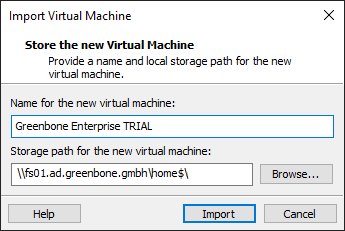
Die Ersteinrichtung durchführen
admin:admin anmelden.
→ Bei der ersten Anmeldung wird im GOS-Administrationsmenü der Setup Wizard angezeigt, der durch die Ersteinrichtung des Systems führt.
Enter drücken, um den Wizard zu starten.Enter drücken.Das Passwort darf beliebige Zeichen enthalten und maximal 64 Zeichen lang sein. Bei der Verwendung von Sonderzeichen muss sichergestellt werden, dass diese auf allen verwendeten Tastaturen verfügbar sind und von der verwendeten Clientsoftware und den Betriebssystemen unterstützt werden. Abhängig von diesen Faktoren kann das Kopieren und Einfügen von Sonderzeichen zu einem ungültigen Passwort führen.
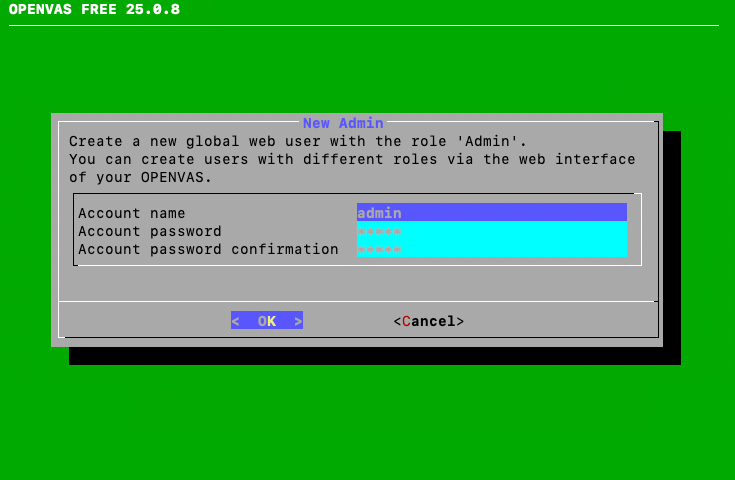
Enter drücken.Enter bestätigen.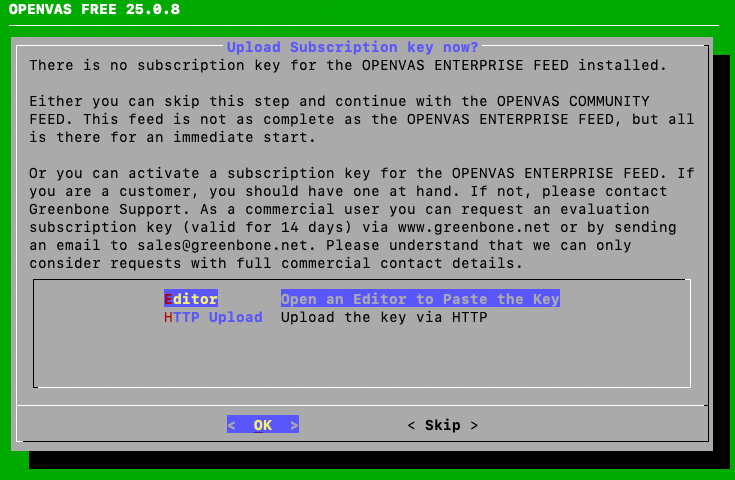
Option 1: Import über den Editor
Enter drücken.Option 2: Import über HTTP-Upload
Enter drücken.Enter bestätigen.Auf die Web-Oberfläche zugreifen
Die Web-Oberfläche ist die Hauptbenutzeroberfläche der Appliance. Der Zugriff erfolgt wie folgt:
→ Die Web-Oberfläche wird geöffnet.
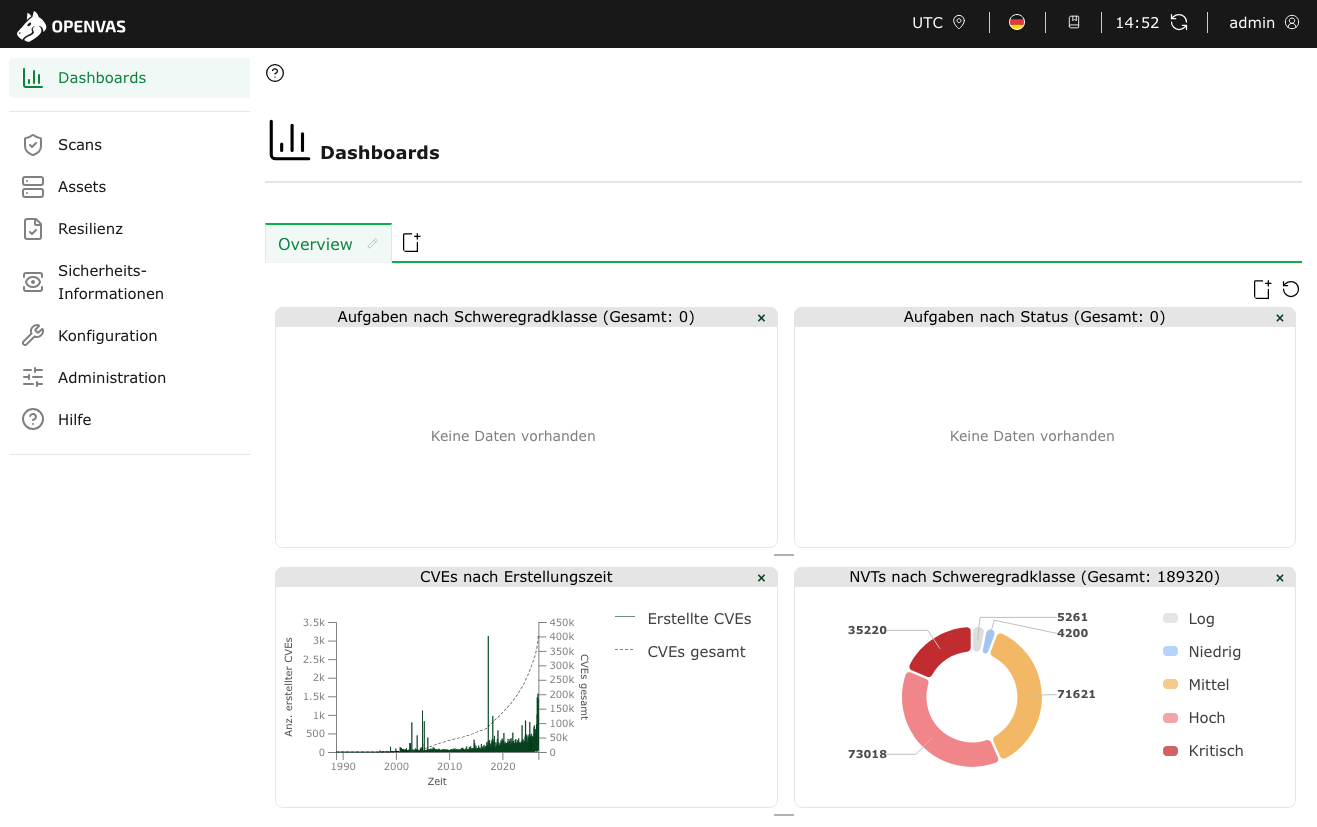
Einen ersten Scan konfigurieren
Zusätzliche Hinweise
2. Hinweis
OPENVAS FREE bietet eine schnelle und einfache Möglichkeit, OPENVAS SCAN unter Microsoft Windows, Linux und macOS zu testen.
3. Aktuelle Version
Version:
25.0.9
1. Anleitung
Voraussetzungen
OPENVAS FREE importieren


Die Ersteinrichtung durchführen
admin:admin anmelden.
→ Bei der ersten Anmeldung wird im GOS-Administrationsmenü der Setup Wizard angezeigt, der durch die Ersteinrichtung des Systems führt.
Enter drücken, um den Wizard zu starten.Enter drücken.Das Passwort darf beliebige Zeichen enthalten und maximal 64 Zeichen lang sein. Bei der Verwendung von Sonderzeichen muss sichergestellt werden, dass diese auf allen verwendeten Tastaturen verfügbar sind und von der verwendeten Clientsoftware und den Betriebssystemen unterstützt werden. Abhängig von diesen Faktoren kann das Kopieren und Einfügen von Sonderzeichen zu einem ungültigen Passwort führen.
Enter drücken.Enter bestätigen.
Option 1: Import über den Editor
Enter drücken.Option 2: Import über HTTP-Upload
Enter drücken.Enter bestätigen.Auf die Web-Oberfläche zugreifen
Die Web-Oberfläche ist die Hauptbenutzeroberfläche der Appliance. Der Zugriff erfolgt wie folgt:
→ Die Web-Oberfläche wird geöffnet.
Einen ersten Scan konfigurieren
Zusätzliche Hinweise
2. Hinweis
OPENVAS FREE bietet eine schnelle und einfache Möglichkeit, OPENVAS SCAN unter Microsoft Windows, Linux und macOS zu testen.
3. Aktuelle Version
Version:
25.0.9